Domain ölgemälde24.de kaufen?
Wir ziehen mit dem Projekt
ölgemälde24.de um.
Sind Sie am Kauf der Domain
ölgemälde24.de interessiert?
domain@kv-gmbh.de · 0541-91531010
Domain ölgemälde24.de kaufen?
Wie kann ich den gespeicherten Suchlauf bei EaseUS Recovery Wizard wiederherstellen?
Um den gespeicherten Suchlauf bei EaseUS Recovery Wizard wiederherzustellen, öffnen Sie das Programm und gehen Sie zum Menü "Wiederherstellen". Klicken Sie auf "Gespeicherte Scanergebnisse laden" und wählen Sie den gewünschten Suchlauf aus der Liste aus. Klicken Sie dann auf "Wiederherstellen", um den Suchlauf wiederherzustellen und die Ergebnisse anzuzeigen. **
Warum stürzt EaseUS Partition Master beim Reparieren der fehlerhaften Sektoren ab?
Es gibt verschiedene mögliche Gründe, warum EaseUS Partition Master beim Reparieren fehlerhafter Sektoren abstürzen könnte. Einer der möglichen Gründe könnte ein Hardwareproblem sein, wie zum Beispiel eine defekte Festplatte oder ein fehlerhafter Speicher. Ein weiterer möglicher Grund könnte ein Softwareproblem sein, wie zum Beispiel eine inkompatible Version des Partition Master oder Konflikte mit anderen installierten Programmen. Es könnte auch sein, dass die fehlerhaften Sektoren so schwerwiegend sind, dass der Partition Master nicht in der Lage ist, sie erfolgreich zu reparieren. **

Ähnliche Suchbegriffe für EaseUS-Partition-Recovery
Top-Angebote
Produkte zum Begriff EaseUS-Partition-Recovery:
-
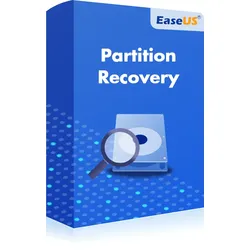
EaseUS Partition Recovery dauerhaft WindowsPartition Recovery mit EaseUS Haben Sie jemals wichtige Daten durch eine beschädigte Festplattenpartition verloren? Partition Recovery kann in solchen Situationen die Rettung sein. Diese Methode hat eine entscheidende Bedeutung für die Wiederherstellung von Daten auf Windows-Systemen, unabhängig davon, ob es sich um NTFS- oder FAT-Dateisysteme handelt. EaseUS Partition Recovery bietet eine effektive Lösung, um gelöschte Dateien wiederherzustellen und Daten nach einem Stromausfall oder anderen Problemen zu retten. In diesem Artikel erfahren Sie, wie Sie sich auf die Partition-Wiederherstellung vorbereiten können. Wir geben Ihnen eine Schritt-für-Schritt-Anleitung zur Durchführung eines schnellen Scans und zum Wiederherstellen von Daten mit EaseUS Partition. Zusätzlich teilen wir wichtige Tipps, um künftige Partitionsverluste zu vermeiden und Ihre Daten besser zu schützen. Diese Informa...90,99 €*Versand: 0,00 €Sichere Weiterleitung zum Anbieter
-
Klant, Michael: Bildende Kunst 1 - Ausgabe 2023Bildende Kunst 1 - Ausgabe 2023 , Mit BILDENDE KUNST entdecken Sie, wie vielfältig Kunst sein kann und wie sehr sie uns bereichert. Ihre Vielfalt zu vermitteln und Anregungen für eigene künstlerische Tätigkeiten zu geben, ist das Anliegen der neubearbeiteten Reihe. Das Lehr- und Lernangebot regt dazu an, Kunstwerke zu betrachten und über ihre Wirkungen und Bedeutungen zu sprechen. Es bewegt dazu, verschiedene Verfahren zur Herstellung von Bildern kennenzulernen und zu erproben. In 70 Kapiteln werden ausgewählte Themen vorgestellt, die sowohl zum Sehen und Verstehen als auch zum Gestalten von Bildern, Plastiken, Objekten und Modellen anregen. Die Inhalte orientieren sich an der Kunstgeschichte ebenso wie an gegenwärtigen Entwicklungen. Daher stehen neben den traditionellen künstlerischen Themen auch aktuelle Inhalte wie Umweltbewusstsein, Diversität und Interkulturalität im Fokus. BILDENDE KUNST bietet ein multimediales, flexibles System von aufeinander abgestimmten Komponenten: das Buch selbst, Arbeitsblätter für alle Kapitel, interaktive Anwendungen, Kurzfilme, Fotoreihen und Audiodateien. Diese Materialien werden durch sieben "Icons" angezeigt. Band 1 für Klasse 5/6: Das Material- und Mediensystem BILDENDE KUNST ist in insgesamt fünf Arbeitsbereiche gegliedert: Farbe, Grafik, Plastik, Architektur und Medien. Der Bereich Farbe behandelt viele Fragen, die grundsätzlich zum Malen gehören: Wie werden Farben hergestellt? Welche Bedeutung haben sie? Wie werden sie in Kunstwerken verwendet? Von Interesse sind hierbei nicht nur Gemälde, sondern auch Bilder aus bunten Papierstücken oder Abfallmaterialien. Unterschiedlichste Darstellungen, z.¿B. von Menschen, Tieren oder Pflanzen, regen zum Malen und Collagieren an. Im Abschnitt Grafik geht es vor allem um zweidimensionale Arbeiten auf Papier. Das Wort leitet sich vom griechischen Verb "graphein" ab, das soviel wie "schreiben" oder "zeichnen" bedeutet. In diesem Abschnitt werden verschiedene grafische Verfahren und Techniken aus den Bereichen Zeichnung und Druck vorgestellt. Man erfährt, wie sie entstanden sind und mit welchen Werkzeugen und Materialien sie angefertigt wurden. Wer einmal verschiedene Zeichenmaterialien wie Bleistift, Tusche oder Kohle ausprobieren möchte, findet hier zahlreiche Anregungen. In Plastik , dem nächsten Bereich, geht es um dreidimensionale Kunstwerke. Der Begriff hat hier nichts mit Kunststoff zu tun: "Plastik" ist - ebenso wie das Wort "Skulptur" - ein Oberbegriff für räumliche Arbeiten. Welche Arten von Plastiken es gibt, mit welchen Werkzeugen sie hergestellt werden und wovon sich Künstler wie Pablo Picasso zu Plastiken anregen ließen, darum geht es auf diesen Seiten. Ein Gefäß in Tierform zu gestalten, aus Draht Figuren zu biegen oder sogar sich selbst in ein "lebendes Kunstwerk" zu verwandeln - all dies sind Möglichkeiten, zu plastischen Kunstwerken zu kommen. Der Abschnitt Architektur stellt unterschiedlichste Werke der Baukunst vor - von der Urhütte bis zum modernen Hochhaus. Dabei geht es um einfache Wohnbauten ebenso wie um außergewöhnliche Bauwerke, z.¿B. Baumhäuser, Türme oder Wolkenkratzer. In diesem Abschnitt finden sich unter anderem viele Anregungen zum Modellbau: für Labyrinthe, Schutzhütten, Lehmdörfer und vieles mehr. Medien ist der Plural des lateinischen Wortes "Medium". Dieses bezeichnet ein "Mittel, etwas mitzuteilen". Meistens sind damit die sogenannten "Massenmedien" gemeint, z.¿B. Fotos, Filme oder Comics, die aber auch sehr persönlich und individuell gestaltet werden können. Man spricht daher auch von "Medienkunst". In diesem Abschnitt lassen sich ausgewählte Beispiele der Medienkunst daraufhin untersuchen, wie sie hergestellt werden und wie sie funktionieren. Einen Comic zu zeichnen oder eine selbst entworfene Figur mit der Kamera und dem Computer zu "animieren", kann zu spannenden Ergebnissen führen und einem selbst und anderen Freude bereiten. BILDENDE KUNST lässt Lehrerinnen und Lehrer selbst die Kunstwerke, Einzelkapitel und Themen auswählen, die für die Klasse oder für die Einzelnen spannend, lehrreich und geeignet sind. Die Anregungen, die sich in jedem Kapitel finden, können leicht verändert werden, um sie besser der jeweiligen Situation anzupassen. Sie sollen im Zusammenspiel mit den digitalen Bausteinen auch Hinweise für die Beschäftigung außerhalb des Kunstunterrichts geben. Wir wünschen viel Freude beim Entdecken der neuen BILDENDEN KUNST ! , Zündschlösser > Elektro- & Zündungssensoren & -schalter , Erscheinungsjahr: 202306, Produktform: Kassette, Inhalt/Anzahl: 1, Inhalt/Anzahl: 1, Titel der Reihe: Bildende Kunst / Ausgabe 2023##, Autoren: Klant, Michael, Redaktion: Klant, Michael, Seitenzahl/Blattzahl: 160, Keyword: Schülerband; Unterrichtswerke, Fachschema: Kunstunterricht / Schulbuch~Kunsterziehung~Kunstunterricht, Bildungsmedien Fächer: Kunst, Bildende Kunst, Region: Berlin~Brandenburg~Mecklenburg-Vorpommern~Sachsen-Anhalt~Sachsen~Thüringen~Bayern~Baden-Württemberg~Hessen~Rheinland-Pfalz~Saarland~Bremen~Hamburg~Niedersachsen~Nordrhein-Westfalen~Schleswig-Holstein, Bildungszweck: 5.Lernjahr~6.Lernjahr~Für die Gemeinschaftsschule~Für die Kooperative Gesamtschule~Für die Oberschule~Für die Realschule~Für die Realschule plus~Für das Gymnasium~Für die Integrierte Gesamtschule~für die Sekundarstufe I, Altersempfehlung / Lesealter: 23, Genaues Alter: RES, Warengruppe: HC/Schulbücher, Fachkategorie: Unterricht und Didaktik: Kunst und Design, Thema: Verstehen, Schulform: RES GYM, Text Sprache: ger, Sender’s product category: BUNDLE, Verlag: Westermann Schulbuch, Verlag: Westermann Schulbuch, Verlag: Westermann Schulbuchverlag, Länge: 229, Breite: 194, Höhe: 14, Gewicht: 458, Produktform: Kartoniert, Genre: Schule und Lernen, Genre: Schule und Lernen, Beinhaltet: B0000065634001 V60286-9783141343007-1 B0000065634002 V60286-9783141343007-2, Herkunftsland: DEUTSCHLAND (DE), Katalog: deutschsprachige Titel, Katalog: Gesamtkatalog, Katalog: Lagerartikel, Book on Demand, ausgew. Medienartikel, Relevanz: 0002, Tendenz: -1, Schulform: Realschule, Gymnasium, Unterkatalog: AK, Unterkatalog: Bücher, Unterkatalog: Hardcover, Unterkatalog: Lagerartikel, Unterkatalog: Schulbuch,28,50 €*Versand: 0,00 €Sichere Weiterleitung zum Anbieter
-
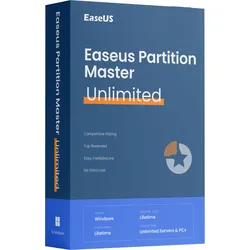
EaseUS Partition Master UnlimitedEaseUS Partition Master Unlimited - Die ultimative Partitionierungssoftware EaseUS Partition Master Unlimited - Die ultimative Partitionierungssoftware Die richtige Partitionierungssoftware ist unerlässlich, um Ihre Festplatten effizient zu verwalten und Daten optimal zu organisieren. EaseUS Partition Master Unlimited ist die ideale Lösung für Unternehmen und IT-Profis, die umfassende Kontrolle über ihre Festplattenpartitionen benötigen. In dieser detaillierten Produktbeschreibung erfahren Sie alles über die beeindruckenden Funktionen, Systemvoraussetzungen und Vorteile von EaseUS Partition Master Unlimited. Warum ist EaseUS Partition Master Unlimited wichtig? Die Partitionierung von Festplatten ist ein entscheidender Aspekt der IT-Verwaltung, der die Datenspeicherung und Systemleistung erheblich beeinflusst. EaseUS Partition Master Unlimited bietet eine breite Palette von Funkt...399,00 €*Versand: 0,00 €Sichere Weiterleitung zum Anbieter
-
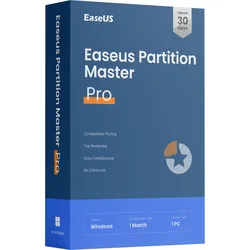
EaseUS Partition Master ProEaseUS Partition Master Pro: Die umfassende Lösung zur Festplatten- und Partitionsverwaltung EaseUS Partition Master Pro: Die umfassende Lösung zur Festplatten- und Partitionsverwaltung Die Verwaltung und Organisation von Festplatten ist ein unverzichtbarer Bestandteil der IT-Administration und PC-Wartung. Mit EaseUS Partition Master Pro steht Ihnen eine leistungsstarke Softwarelösung zur Verfügung, die umfassende Werkzeuge zur Festplatten- und Partitionsverwaltung bietet. Die Software erleichtert das Anlegen, Bearbeiten und Optimieren von Partitionen und sorgt für eine stabile und effiziente Speichernutzung. EaseUS Partition Master Pro wurde entwickelt, um die Verwaltung und Optimierung von Festplatten so einfach wie möglich zu gestalten. Von der Erweiterung der Systempartition über das Konvertieren von Dateisystemen bis hin zur Wiederherstellung verlorener Partitionen bietet die Sof...29,90 €*Versand: 0,00 €Sichere Weiterleitung zum Anbieter



-
Wie vergrößert oder verkleinert man mit EaseUS Partition Manager die Partitionen?
Um eine Partition mit EaseUS Partition Manager zu vergrößern oder zu verkleinern, müssen Sie das Programm öffnen und die gewünschte Partition auswählen. Klicken Sie dann auf die Option "Größe ändern/verschieben" und ziehen Sie den Rand der Partition, um sie zu vergrößern oder zu verkleinern. Bestätigen Sie die Änderungen und warten Sie, bis der Vorgang abgeschlossen ist. **
-
Wie kann man eine Recovery-Partition aktualisieren?
Um eine Recovery-Partition zu aktualisieren, müssen Sie normalerweise die neueste Version des Betriebssystems herunterladen und installieren. Dies kann entweder über die Einstellungen des Betriebssystems oder über eine externe Installationsdiskette erfolgen. Stellen Sie sicher, dass Sie vor dem Aktualisieren der Recovery-Partition eine Sicherungskopie Ihrer Daten erstellen, um Datenverlust zu vermeiden. **
-
Wie kann ich eine Recovery Partition erstellen?
Um eine Recovery-Partition zu erstellen, benötigen Sie ein spezielles Programm oder eine Software, die es Ihnen ermöglicht, eine exakte Kopie Ihres aktuellen Betriebssystems und Ihrer Daten zu erstellen. Sie können auch die integrierten Tools Ihres Betriebssystems verwenden, um eine Wiederherstellungs-Partition zu erstellen. Stellen Sie sicher, dass Sie genügend Speicherplatz auf Ihrem Laufwerk haben, um die Wiederherstellungs-Partition zu erstellen. Vergessen Sie nicht, regelmäßige Backups Ihrer Daten durchzuführen, um sicherzustellen, dass Sie im Falle eines Systemausfalls auf eine Wiederherstellungs-Partition zugreifen können. Es ist auch ratsam, die Wiederherstellungs-Partition auf einem externen Laufwerk zu speichern, um sicherzustellen, dass sie im Notfall verfügbar ist. **
-
Wie kann ich die Recovery-Partition auf "aktiv" setzen in Windows 10?
Um die Recovery-Partition auf "aktiv" zu setzen, musst du die Eingabeaufforderung als Administrator öffnen. Gib den Befehl "diskpart" ein, gefolgt von "list disk", um eine Liste der verfügbaren Laufwerke anzuzeigen. Wähle das entsprechende Laufwerk aus und gib den Befehl "select disk X" ein (X steht für die Nummer des Laufwerks). Dann gib den Befehl "list partition" ein, um eine Liste der Partitionen anzuzeigen. Wähle die Recovery-Partition aus und gib den Befehl "select partition X" ein (X steht für die Nummer der Partition). Schließlich gib den Befehl "active" ein, um die Recovery-Partition auf "aktiv" zu setzen. **

Was passiert mit der Recovery-Partition, wenn ich ein HP-Notebook neu aufsetze?
Wenn Sie ein HP-Notebook neu aufsetzen, wird die Recovery-Partition normalerweise nicht gelöscht. Sie bleibt erhalten und kann weiterhin verwendet werden, um das Notebook auf die werkseitigen Einstellungen zurückzusetzen. Sie können die Recovery-Partition auch manuell löschen, wenn Sie dies wünschen. **
Wie kann ich die Recovery-Partition von meinem Sony Vaio wiederherstellen, die ich versehentlich gelöscht habe?
Wenn du die Recovery-Partition versehentlich gelöscht hast, gibt es keine einfache Möglichkeit, sie wiederherzustellen. Du könntest versuchen, den Sony-Support zu kontaktieren, um zu sehen, ob sie dir eine Wiederherstellungs-CD oder -DVD zur Verfügung stellen können. Alternativ könntest du auch eine neue Windows-Installations-CD oder -DVD verwenden, um das Betriebssystem neu zu installieren. **
Top-Angebote
Produkte zum Begriff EaseUS-Partition-Recovery:
-
EaseUS Partition RecoveryEaseUS Partition Recovery: Die ideale Lösung zur Wiederherstellung verlorener Partitionen EaseUS Partition Recovery: Die ideale Lösung zur Wiederherstellung verlorener Partitionen Die versehentliche Löschung oder der Verlust von Partitionen kann verheerende Auswirkungen haben, insbesondere wenn wichtige Daten betroffen sind. Mit EaseUS Partition Recovery steht Ihnen eine leistungsstarke Softwarelösung zur Verfügung, die speziell entwickelt wurde, um verlorene oder beschädigte Partitionen sicher und effizient wiederherzustellen. Dank der zeitlich unbegrenzten Lizenz für Windows können Sie jederzeit auf diese Software zurückgreifen, ohne sich Gedanken über wiederkehrende Kosten machen zu müssen. EaseUS Partition Recovery ist benutzerfreundlich, zuverlässig und vielseitig. Egal, ob die Partition durch versehentliches Löschen, Formatieren, Virenangriffe oder Systemfehler verloren gegangen...29,99 €*Versand: 0,00 €Sichere Weiterleitung zum Anbieter
-
EaseUS Partition Recovery ProEaseUS Partition Recovery Pro: Die umfassende Lösung zur Wiederherstellung von Partitionen EaseUS Partition Recovery Pro: Die umfassende Lösung zur Wiederherstellung von Partitionen In einer digitalen Welt, in der wichtige Daten oft auf Partitionen organisiert sind, kann der Verlust einer Partition schwerwiegende Folgen haben. EaseUS Partition Recovery Pro ist eine leistungsstarke Softwarelösung zur Wiederherstellung verlorener oder gelöschter Partitionen. Sie hilft Benutzern, auf kritische Daten zuzugreifen, die aufgrund von Formatierungen, Partitionsverlust oder unvorhergesehenen Systemabstürzen verloren gegangen sind. EaseUS Partition Recovery Pro wurde speziell entwickelt, um die Wiederherstellung von Partitionen so einfach und effektiv wie möglich zu gestalten. Von der Wiederherstellung versehentlich gelöschter Partitionen bis zur Wiederherstellung verlorener Systempartitionen bi...29,90 €*Versand: 0,00 €Sichere Weiterleitung zum Anbieter
-
EaseUS Partition Recovery dauerhaft WindowsPartition Recovery mit EaseUS Haben Sie jemals wichtige Daten durch eine beschädigte Festplattenpartition verloren? Partition Recovery kann in solchen Situationen die Rettung sein. Diese Methode hat eine entscheidende Bedeutung für die Wiederherstellung von Daten auf Windows-Systemen, unabhängig davon, ob es sich um NTFS- oder FAT-Dateisysteme handelt. EaseUS Partition Recovery bietet eine effektive Lösung, um gelöschte Dateien wiederherzustellen und Daten nach einem Stromausfall oder anderen Problemen zu retten. In diesem Artikel erfahren Sie, wie Sie sich auf die Partition-Wiederherstellung vorbereiten können. Wir geben Ihnen eine Schritt-für-Schritt-Anleitung zur Durchführung eines schnellen Scans und zum Wiederherstellen von Daten mit EaseUS Partition. Zusätzlich teilen wir wichtige Tipps, um künftige Partitionsverluste zu vermeiden und Ihre Daten besser zu schützen. Diese Informa...90,99 €*Versand: 0,00 €Sichere Weiterleitung zum Anbieter
-
Klant, Michael: Bildende Kunst 1 - Ausgabe 2023Bildende Kunst 1 - Ausgabe 2023 , Mit BILDENDE KUNST entdecken Sie, wie vielfältig Kunst sein kann und wie sehr sie uns bereichert. Ihre Vielfalt zu vermitteln und Anregungen für eigene künstlerische Tätigkeiten zu geben, ist das Anliegen der neubearbeiteten Reihe. Das Lehr- und Lernangebot regt dazu an, Kunstwerke zu betrachten und über ihre Wirkungen und Bedeutungen zu sprechen. Es bewegt dazu, verschiedene Verfahren zur Herstellung von Bildern kennenzulernen und zu erproben. In 70 Kapiteln werden ausgewählte Themen vorgestellt, die sowohl zum Sehen und Verstehen als auch zum Gestalten von Bildern, Plastiken, Objekten und Modellen anregen. Die Inhalte orientieren sich an der Kunstgeschichte ebenso wie an gegenwärtigen Entwicklungen. Daher stehen neben den traditionellen künstlerischen Themen auch aktuelle Inhalte wie Umweltbewusstsein, Diversität und Interkulturalität im Fokus. BILDENDE KUNST bietet ein multimediales, flexibles System von aufeinander abgestimmten Komponenten: das Buch selbst, Arbeitsblätter für alle Kapitel, interaktive Anwendungen, Kurzfilme, Fotoreihen und Audiodateien. Diese Materialien werden durch sieben "Icons" angezeigt. Band 1 für Klasse 5/6: Das Material- und Mediensystem BILDENDE KUNST ist in insgesamt fünf Arbeitsbereiche gegliedert: Farbe, Grafik, Plastik, Architektur und Medien. Der Bereich Farbe behandelt viele Fragen, die grundsätzlich zum Malen gehören: Wie werden Farben hergestellt? Welche Bedeutung haben sie? Wie werden sie in Kunstwerken verwendet? Von Interesse sind hierbei nicht nur Gemälde, sondern auch Bilder aus bunten Papierstücken oder Abfallmaterialien. Unterschiedlichste Darstellungen, z.¿B. von Menschen, Tieren oder Pflanzen, regen zum Malen und Collagieren an. Im Abschnitt Grafik geht es vor allem um zweidimensionale Arbeiten auf Papier. Das Wort leitet sich vom griechischen Verb "graphein" ab, das soviel wie "schreiben" oder "zeichnen" bedeutet. In diesem Abschnitt werden verschiedene grafische Verfahren und Techniken aus den Bereichen Zeichnung und Druck vorgestellt. Man erfährt, wie sie entstanden sind und mit welchen Werkzeugen und Materialien sie angefertigt wurden. Wer einmal verschiedene Zeichenmaterialien wie Bleistift, Tusche oder Kohle ausprobieren möchte, findet hier zahlreiche Anregungen. In Plastik , dem nächsten Bereich, geht es um dreidimensionale Kunstwerke. Der Begriff hat hier nichts mit Kunststoff zu tun: "Plastik" ist - ebenso wie das Wort "Skulptur" - ein Oberbegriff für räumliche Arbeiten. Welche Arten von Plastiken es gibt, mit welchen Werkzeugen sie hergestellt werden und wovon sich Künstler wie Pablo Picasso zu Plastiken anregen ließen, darum geht es auf diesen Seiten. Ein Gefäß in Tierform zu gestalten, aus Draht Figuren zu biegen oder sogar sich selbst in ein "lebendes Kunstwerk" zu verwandeln - all dies sind Möglichkeiten, zu plastischen Kunstwerken zu kommen. Der Abschnitt Architektur stellt unterschiedlichste Werke der Baukunst vor - von der Urhütte bis zum modernen Hochhaus. Dabei geht es um einfache Wohnbauten ebenso wie um außergewöhnliche Bauwerke, z.¿B. Baumhäuser, Türme oder Wolkenkratzer. In diesem Abschnitt finden sich unter anderem viele Anregungen zum Modellbau: für Labyrinthe, Schutzhütten, Lehmdörfer und vieles mehr. Medien ist der Plural des lateinischen Wortes "Medium". Dieses bezeichnet ein "Mittel, etwas mitzuteilen". Meistens sind damit die sogenannten "Massenmedien" gemeint, z.¿B. Fotos, Filme oder Comics, die aber auch sehr persönlich und individuell gestaltet werden können. Man spricht daher auch von "Medienkunst". In diesem Abschnitt lassen sich ausgewählte Beispiele der Medienkunst daraufhin untersuchen, wie sie hergestellt werden und wie sie funktionieren. Einen Comic zu zeichnen oder eine selbst entworfene Figur mit der Kamera und dem Computer zu "animieren", kann zu spannenden Ergebnissen führen und einem selbst und anderen Freude bereiten. BILDENDE KUNST lässt Lehrerinnen und Lehrer selbst die Kunstwerke, Einzelkapitel und Themen auswählen, die für die Klasse oder für die Einzelnen spannend, lehrreich und geeignet sind. Die Anregungen, die sich in jedem Kapitel finden, können leicht verändert werden, um sie besser der jeweiligen Situation anzupassen. Sie sollen im Zusammenspiel mit den digitalen Bausteinen auch Hinweise für die Beschäftigung außerhalb des Kunstunterrichts geben. Wir wünschen viel Freude beim Entdecken der neuen BILDENDEN KUNST ! , Zündschlösser > Elektro- & Zündungssensoren & -schalter , Erscheinungsjahr: 202306, Produktform: Kassette, Inhalt/Anzahl: 1, Inhalt/Anzahl: 1, Titel der Reihe: Bildende Kunst / Ausgabe 2023##, Autoren: Klant, Michael, Redaktion: Klant, Michael, Seitenzahl/Blattzahl: 160, Keyword: Schülerband; Unterrichtswerke, Fachschema: Kunstunterricht / Schulbuch~Kunsterziehung~Kunstunterricht, Bildungsmedien Fächer: Kunst, Bildende Kunst, Region: Berlin~Brandenburg~Mecklenburg-Vorpommern~Sachsen-Anhalt~Sachsen~Thüringen~Bayern~Baden-Württemberg~Hessen~Rheinland-Pfalz~Saarland~Bremen~Hamburg~Niedersachsen~Nordrhein-Westfalen~Schleswig-Holstein, Bildungszweck: 5.Lernjahr~6.Lernjahr~Für die Gemeinschaftsschule~Für die Kooperative Gesamtschule~Für die Oberschule~Für die Realschule~Für die Realschule plus~Für das Gymnasium~Für die Integrierte Gesamtschule~für die Sekundarstufe I, Altersempfehlung / Lesealter: 23, Genaues Alter: RES, Warengruppe: HC/Schulbücher, Fachkategorie: Unterricht und Didaktik: Kunst und Design, Thema: Verstehen, Schulform: RES GYM, Text Sprache: ger, Sender’s product category: BUNDLE, Verlag: Westermann Schulbuch, Verlag: Westermann Schulbuch, Verlag: Westermann Schulbuchverlag, Länge: 229, Breite: 194, Höhe: 14, Gewicht: 458, Produktform: Kartoniert, Genre: Schule und Lernen, Genre: Schule und Lernen, Beinhaltet: B0000065634001 V60286-9783141343007-1 B0000065634002 V60286-9783141343007-2, Herkunftsland: DEUTSCHLAND (DE), Katalog: deutschsprachige Titel, Katalog: Gesamtkatalog, Katalog: Lagerartikel, Book on Demand, ausgew. Medienartikel, Relevanz: 0002, Tendenz: -1, Schulform: Realschule, Gymnasium, Unterkatalog: AK, Unterkatalog: Bücher, Unterkatalog: Hardcover, Unterkatalog: Lagerartikel, Unterkatalog: Schulbuch,28,50 €*Versand: 0,00 €Sichere Weiterleitung zum Anbieter
-
Wie kann ich den gespeicherten Suchlauf bei EaseUS Recovery Wizard wiederherstellen?
Um den gespeicherten Suchlauf bei EaseUS Recovery Wizard wiederherzustellen, öffnen Sie das Programm und gehen Sie zum Menü "Wiederherstellen". Klicken Sie auf "Gespeicherte Scanergebnisse laden" und wählen Sie den gewünschten Suchlauf aus der Liste aus. Klicken Sie dann auf "Wiederherstellen", um den Suchlauf wiederherzustellen und die Ergebnisse anzuzeigen. **
-
Warum stürzt EaseUS Partition Master beim Reparieren der fehlerhaften Sektoren ab?
Es gibt verschiedene mögliche Gründe, warum EaseUS Partition Master beim Reparieren fehlerhafter Sektoren abstürzen könnte. Einer der möglichen Gründe könnte ein Hardwareproblem sein, wie zum Beispiel eine defekte Festplatte oder ein fehlerhafter Speicher. Ein weiterer möglicher Grund könnte ein Softwareproblem sein, wie zum Beispiel eine inkompatible Version des Partition Master oder Konflikte mit anderen installierten Programmen. Es könnte auch sein, dass die fehlerhaften Sektoren so schwerwiegend sind, dass der Partition Master nicht in der Lage ist, sie erfolgreich zu reparieren. **
-
Wie vergrößert oder verkleinert man mit EaseUS Partition Manager die Partitionen?
Um eine Partition mit EaseUS Partition Manager zu vergrößern oder zu verkleinern, müssen Sie das Programm öffnen und die gewünschte Partition auswählen. Klicken Sie dann auf die Option "Größe ändern/verschieben" und ziehen Sie den Rand der Partition, um sie zu vergrößern oder zu verkleinern. Bestätigen Sie die Änderungen und warten Sie, bis der Vorgang abgeschlossen ist. **
-
Wie kann man eine Recovery-Partition aktualisieren?
Um eine Recovery-Partition zu aktualisieren, müssen Sie normalerweise die neueste Version des Betriebssystems herunterladen und installieren. Dies kann entweder über die Einstellungen des Betriebssystems oder über eine externe Installationsdiskette erfolgen. Stellen Sie sicher, dass Sie vor dem Aktualisieren der Recovery-Partition eine Sicherungskopie Ihrer Daten erstellen, um Datenverlust zu vermeiden. **
Ähnliche Suchbegriffe für EaseUS-Partition-Recovery
-
EaseUS Partition Master UnlimitedEaseUS Partition Master Unlimited - Die ultimative Partitionierungssoftware EaseUS Partition Master Unlimited - Die ultimative Partitionierungssoftware Die richtige Partitionierungssoftware ist unerlässlich, um Ihre Festplatten effizient zu verwalten und Daten optimal zu organisieren. EaseUS Partition Master Unlimited ist die ideale Lösung für Unternehmen und IT-Profis, die umfassende Kontrolle über ihre Festplattenpartitionen benötigen. In dieser detaillierten Produktbeschreibung erfahren Sie alles über die beeindruckenden Funktionen, Systemvoraussetzungen und Vorteile von EaseUS Partition Master Unlimited. Warum ist EaseUS Partition Master Unlimited wichtig? Die Partitionierung von Festplatten ist ein entscheidender Aspekt der IT-Verwaltung, der die Datenspeicherung und Systemleistung erheblich beeinflusst. EaseUS Partition Master Unlimited bietet eine breite Palette von Funkt...399,00 €*Versand: 0,00 €Sichere Weiterleitung zum Anbieter
-
EaseUS Partition Master ProEaseUS Partition Master Pro: Die umfassende Lösung zur Festplatten- und Partitionsverwaltung EaseUS Partition Master Pro: Die umfassende Lösung zur Festplatten- und Partitionsverwaltung Die Verwaltung und Organisation von Festplatten ist ein unverzichtbarer Bestandteil der IT-Administration und PC-Wartung. Mit EaseUS Partition Master Pro steht Ihnen eine leistungsstarke Softwarelösung zur Verfügung, die umfassende Werkzeuge zur Festplatten- und Partitionsverwaltung bietet. Die Software erleichtert das Anlegen, Bearbeiten und Optimieren von Partitionen und sorgt für eine stabile und effiziente Speichernutzung. EaseUS Partition Master Pro wurde entwickelt, um die Verwaltung und Optimierung von Festplatten so einfach wie möglich zu gestalten. Von der Erweiterung der Systempartition über das Konvertieren von Dateisystemen bis hin zur Wiederherstellung verlorener Partitionen bietet die Sof...29,90 €*Versand: 0,00 €Sichere Weiterleitung zum Anbieter
-
EaseUS Partition Master ProfessionalEaseUS Partition Master Professional - Die umfassende Partitionierungssoftware für Profis EaseUS Partition Master Professional - Die umfassende Partitionierungssoftware für Profis Die effiziente Verwaltung und Partitionierung von Festplatten ist entscheidend für Profis und fortgeschrittene Benutzer, um ihre Daten optimal zu organisieren und Systeme zu optimieren. EaseUS Partition Master Professional ist die ideale Lösung für anspruchsvolle Nutzer, die umfassende Kontrolle über ihre Festplattenpartitionen benötigen. In dieser ausführlichen Produktbeschreibung erfahren Sie alles über die beeindruckenden Funktionen, Systemvoraussetzungen und Vorteile von EaseUS Partition Master Professional. Warum ist EaseUS Partition Master Professional wichtig? Die Partitionierung von Festplatten ist ein kritischer Aspekt der IT-Verwaltung, der die Datenspeicherung und Systemleistung maßgeblich b...29,95 €*Versand: 0,00 €Sichere Weiterleitung zum Anbieter
-
EaseUS Partition Master ServerEaseUS Partition Master Server - Die umfassende Server-Partitionierungssoftware EaseUS Partition Master Server - Die umfassende Server-Partitionierungssoftware Die Partitionierung von Serverfestplatten ist von entscheidender Bedeutung für Unternehmen und IT-Profis, um Daten effizient zu organisieren und Systeme zu verwalten. EaseUS Partition Master Server bietet eine leistungsstarke Lösung für Server-Partitionierung und Verwaltung. In dieser detaillierten Produktbeschreibung erfahren Sie alles über die beeindruckenden Funktionen, Systemvoraussetzungen und Vorteile von EaseUS Partition Master Server. Warum ist EaseUS Partition Master Server wichtig? Server-Partitionierung ist ein kritischer Aspekt der IT-Verwaltung, der die Organisation von Unternehmensdaten und die Leistung der Serverinfrastruktur maßgeblich beeinflusst. EaseUS Partition Master Server bietet eine breite Palette von Fu...159,00 €*Versand: 0,00 €Sichere Weiterleitung zum Anbieter
-
Wie kann ich eine Recovery Partition erstellen?
Um eine Recovery-Partition zu erstellen, benötigen Sie ein spezielles Programm oder eine Software, die es Ihnen ermöglicht, eine exakte Kopie Ihres aktuellen Betriebssystems und Ihrer Daten zu erstellen. Sie können auch die integrierten Tools Ihres Betriebssystems verwenden, um eine Wiederherstellungs-Partition zu erstellen. Stellen Sie sicher, dass Sie genügend Speicherplatz auf Ihrem Laufwerk haben, um die Wiederherstellungs-Partition zu erstellen. Vergessen Sie nicht, regelmäßige Backups Ihrer Daten durchzuführen, um sicherzustellen, dass Sie im Falle eines Systemausfalls auf eine Wiederherstellungs-Partition zugreifen können. Es ist auch ratsam, die Wiederherstellungs-Partition auf einem externen Laufwerk zu speichern, um sicherzustellen, dass sie im Notfall verfügbar ist. **
-
Wie kann ich die Recovery-Partition auf "aktiv" setzen in Windows 10?
Um die Recovery-Partition auf "aktiv" zu setzen, musst du die Eingabeaufforderung als Administrator öffnen. Gib den Befehl "diskpart" ein, gefolgt von "list disk", um eine Liste der verfügbaren Laufwerke anzuzeigen. Wähle das entsprechende Laufwerk aus und gib den Befehl "select disk X" ein (X steht für die Nummer des Laufwerks). Dann gib den Befehl "list partition" ein, um eine Liste der Partitionen anzuzeigen. Wähle die Recovery-Partition aus und gib den Befehl "select partition X" ein (X steht für die Nummer der Partition). Schließlich gib den Befehl "active" ein, um die Recovery-Partition auf "aktiv" zu setzen. **
-
Was passiert mit der Recovery-Partition, wenn ich ein HP-Notebook neu aufsetze?
Wenn Sie ein HP-Notebook neu aufsetzen, wird die Recovery-Partition normalerweise nicht gelöscht. Sie bleibt erhalten und kann weiterhin verwendet werden, um das Notebook auf die werkseitigen Einstellungen zurückzusetzen. Sie können die Recovery-Partition auch manuell löschen, wenn Sie dies wünschen. **
-
Wie kann ich die Recovery-Partition von meinem Sony Vaio wiederherstellen, die ich versehentlich gelöscht habe?
Wenn du die Recovery-Partition versehentlich gelöscht hast, gibt es keine einfache Möglichkeit, sie wiederherzustellen. Du könntest versuchen, den Sony-Support zu kontaktieren, um zu sehen, ob sie dir eine Wiederherstellungs-CD oder -DVD zur Verfügung stellen können. Alternativ könntest du auch eine neue Windows-Installations-CD oder -DVD verwenden, um das Betriebssystem neu zu installieren. **
* Alle Preise verstehen sich inklusive der gesetzlichen Mehrwertsteuer und ggf. zuzüglich Versandkosten. Die Angebotsinformationen basieren auf den Angaben des jeweiligen Shops und werden über automatisierte Prozesse aktualisiert. Eine Aktualisierung in Echtzeit findet nicht statt, so dass es im Einzelfall zu Abweichungen kommen kann. ** Hinweis: Teile dieses Inhalts wurden von KI erstellt.